Un
gabarit de fourreau est un ensemble de fourreaux.
L’objectif de la vue graphique permet d’avoir une représentation de l’équipement s’approchant au maximum de la réalité. Une barre d’outils est disponible à droite de l’interface afin d’organiser les composants entre eux pour créer un équipement s’approchant de son pendant réel.
|
|
Vue initiale, si activé permet de revenir à la vue initiale. |
|
|
Vue sélection, permet de zoomer sur la sélection courante. |
|
|
Vue rapprochée, permet de zoomer dans la vue graphique sur la sélection courante. |
|
|
Vue éloignée, permet de dézoomer dans la vue graphique sur la sélection courante. |
|
|
Active le déplacement des composants. Il est alors possible de sélectionner et déplacer un composant. Si on déplace un père, les fils sont déplacés également. |
|
|
Active la sélection. Si coché, cliquer sur un composant. Permet par la suite de mettre à jour la fiche composante. |
|
|
Active accrochage. |
|
|
Active « Rogner ». |
|
|
Active ou désactive la grille. |
|
|
Active l’outil de duplication. |


Il est possible de créer, modifier et supprimer des gabarits de fourreaux :

► Le groupe d’actions « Actions de modèle » impacte le gabarit en lui-même ;
► Le groupe d’actions « Actions des composants » impacte les composants constituant le gabarit courant.
L’utilisateur :
|
Action |
Résultat |
|
Clique sur |
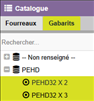
Affiche l’interface des catalogues : |
|
Va sur l’onglet « Gabarits » et clique sur le bouton |
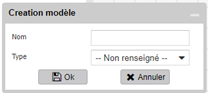
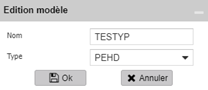
Affiche le formulaire de saisie d’un nouveau modèle :
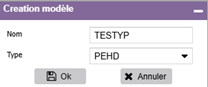
Saisit un nom pour le modèle,
renseigne son type et valide. Le
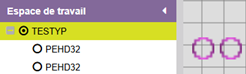
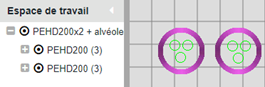
gabarit s’affiche dans l’espace de travail à gauche de la grille :
Il va s’agir maintenant d’affecter
des fourreaux au gabarit. Il est aussi possible d’intégrer dans le nouveau gabarit des gabarits préexistants. |
|
En fonction du souhait, déploie le
catalogue des tubes ou des gabarits. Fait un glisser/déposer du
composant choisi vers la zone graphique : |
Le composant s’affiche dans la zone graphique et dans l’espace de travail :
Toutes les techniques de visualisation et de modification utilisées dans la gestion des fourreaux sont disponibles pour maîtriser la définition du gabarit. |
|
Clique sur |
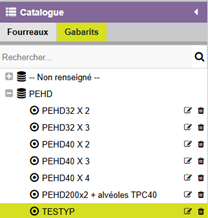
Sauvegarde le gabarit dans le catalogue des gabarits :
|



L’utilisateur :
|
Action |
Résultat |
|
Clique sur |
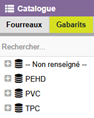
Affiche l’interface des catalogues :
|
|
Va sur l’onglet « Gabarits » et clique sur |
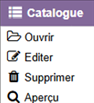
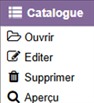
Affiche le menu :
|
|
Sélectionne un gabarit dans la
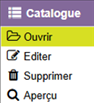
liste et clique sur l’action « Ouvrir » :
|
Affiche le gabarit sélectionné dans l’espace de travail et dans la vue graphique :
|
|
Sélectionne un gabarit dans la
liste et clique sur l’action « Éditer » :
Ou clique sur
|
Affiche le formulaire du gabarit sélectionné :
Modifie ou renomme le gabarit. clique sur |
|
Clique sur |
Quitte sans enregistrer les modifications et permet de revenir à la liste. |






L’utilisateur :
|
Action |
Résultat |
|
Clique sur |
Affiche l’interface des catalogues :
|
|
Va sur l’onglet « Gabarits » et clique sur |
Affiche le menu :
|
|
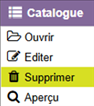
Sélectionne un gabarit dans la liste et clique sur
« Supprimer » :
Ou clique sur
|
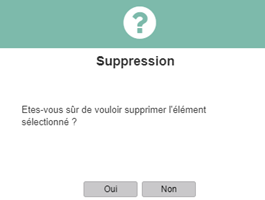
Affiche le message de confirmation de suppression du gabarit :
|


L’utilisateur :
|
Action |
Résultat |
|
Clique sur |
Affiche l’interface des catalogues :
|
|
Va sur l’onglet « Gabarits » et clique sur |
Affiche le menu :
|
|
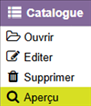
Sélectionne un gabarit dans la liste et clique sur « Aperçu » :
|
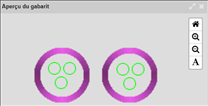
Affiche l’aperçu du gabarit :
|